Dalla prima apertura
alla prima partita.
Guida alla beta 1.0: installazione, libreria, controller, salvataggi, temi, RGSX e risoluzione dei problemi.
Guida alle funzionalità attualmente documentate della beta. La compatibilità effettiva dipende da Mac, core e contenuti.
Installa la beta sul Mac
Scarica RetroMac 1.0 beta dalla pagina Download: è un DMG per Mac Intel e Apple Silicon con macOS 13 o successivo. Apri il disco e trascina RetroMac.app in Applicazioni.
La beta attuale non è firmata Developer ID né notarizzata. Se macOS blocca la prima apertura, dopo aver tentato di aprirla vai in Impostazioni di Sistema → Privacy e sicurezza e autorizzala solo se ti fidi della provenienza. Non disattivare le protezioni del Mac. La beta può presentare problemi: inizia con una piccola libreria di prova.
Lingua e cartella della libreria
Dal menu con il globo nella barra superiore scegli italiano, inglese, francese oppure la lingua del sistema. La preferenza viene ricordata e applicata anche a RGSX; se la lingua del sistema non è supportata viene usato l’inglese.
Al primo avvio viene creata Documenti/RetroMac, con cartelle separate per giochi, BIOS, salvataggi e configurazione. Dalle impostazioni puoi scegliere un’altra cartella, anche su disco esterno. Le preferenze usano percorsi relativi alla libreria dove previsto.
Installa RetroArch e i core
RetroMac cerca un’installazione esistente di RetroArch. Se manca, scarica il DMG ufficiale dall’app, aprilo e trascina RetroArch.app in Applicazioni; torna in RetroMac e verifica l’installazione. Puoi anche selezionare manualmente una copia già installata.
Installa i core macOS dalle impostazioni, oppure avvia un gioco e scegli Installa core e avvia gioco. Un core è il componente di emulazione della piattaforma. I download selezionano l’architettura compatibile con il tuo Mac. Il catalogo non garantisce il funzionamento di ogni gioco.
Importa giochi e cartelle
Seleziona la console e trascina i file o una cartella nell’elenco dei giochi. RetroMac copia i formati supportati nella libreria, mostra l’avanzamento e permette di annullare. Gli originali e i giochi già presenti non vengono sovrascritti. In alternativa copia i file in roms/<console> e premi Aggiorna.
Per CUE, GDI, CCD e playlist includi tutti i file collegati e usa riferimenti relativi; trascina la cartella completa per conservare la struttura. I file incompatibili o incompleti vengono segnalati. Gli archivi supportati vengono copiati senza estrarli. I nuovi titoli compaiono in Aggiunti di recente.
Verifica BIOS e file di sistema
Prima dell’avvio RetroMac controlla core, architettura e requisiti firmware conosciuti. Importa BIOS… permette di scegliere i tuoi file o cartelle: i file riconosciuti vengono copiati nella destinazione prevista, con una copia di sicurezza prima di eventuali sostituzioni. I requisiti possono variare per regione, modello e gioco.
Per PPSSPP vengono scaricate, quando mancanti o incomplete, le risorse ufficiali del core: non sono un BIOS PSP. RetroMac non scarica pacchetti BIOS non ufficiali attraverso questa verifica. Giochi e BIOS non sono inclusi nel DMG; utilizza contenuti che hai diritto di usare.
Configura tastiera e controller
Apri Controlli: il Centro controller mostra pulsanti e stick in tempo reale. Usa Configurazione guidata, Identifica oppure clicca un comando per rimapparlo. Assegna fino a quattro giocatori, scegli i simboli dei pulsanti e regola la zona morta degli stick, poi premi Salva.
Puoi creare profili per console che ereditano la configurazione globale. La compatibilità dipende dai dispositivi riconosciuti da macOS e dagli HID supportati: controller identici o particolari possono avere limitazioni. Non tutti i giochi e core offrono quattro giocatori.
Naviga nella libreria e usa la modalità TV
Usa ricerca, filtri per console, Preferiti e indice alfabetico per trovare un titolo. Aggiunti di recente mostra gli ultimi 20 giochi rilevati. Con un controller configurato per il giocatore 1 puoi scegliere e avviare giochi, cambiare console, gestire i preferiti e aprire la ricerca su schermo.
Premi TV nella barra degli strumenti oppure ⇧⌘T per la vista a schermo intero con schede e indicazioni più grandi. Puoi tornare alla vista desktop. Impostazioni avanzate, modifiche ai dati e pagina RGSX richiedono ancora mouse e tastiera.
Scarica copertine e titoli arcade
Dal menu Copertine scegli i giochi mostrati o l’intera libreria; dal menu del singolo gioco puoi scaricare oppure scegliere una copertina locale. Le fonti comprendono Libretro, Arcade Italia per i sistemi arcade e GameTDB per GameCube/Wii riconosciuti tramite ID disco. Le immagini scaricate restano disponibili offline.
Dal menu Titoli dei giochi aggiorna i nomi leggibili dei romset MAME, FinalBurn Neo e Neo Geo riconosciuti. I file originali non vengono rinominati. Nomi modificati, hack o titoli assenti dalle fonti possono richiedere un intervento manuale.
Completa la scheda del gioco
Premi ⓘ oppure scegli Scheda del gioco dal menu contestuale per vedere descrizione, anno, genere, giocatori, sviluppatore, editore, galleria e video, quando disponibili. Modifica scheda permette di correggere i dati; Aggiungi media importa immagini e video locali. Le modifiche manuali vengono conservate.
Il gamelist.xml della console viene letto all’apertura della scheda. Importa gamelist… consente di scegliere un altro file e la lingua dei testi. Per i giochi arcade puoi scaricare dati dalla fonte supportata. I testi delle fonti non vengono tradotti automaticamente; i video remoti partono solo su richiesta.
ScreenScraper: integrazione predisposta
L’interfaccia prevede scraping di un gioco, della selezione o della libreria, metadati e media, conferma degli abbinamenti, coda persistente e pausa/ripresa. Le credenziali utente vengono conservate nel Portachiavi.
Il collegamento reale a ScreenScraper resta da attivare: mancano credenziali sviluppatore autorizzate per RetroMac. Non considerarlo un servizio già operativo nella beta. Le fonti Libretro, Arcade Italia e GameTDB restano indipendenti e utilizzabili per i contenuti supportati.
Organizza collezioni e cronologia
Aggiungi i giochi ai Preferiti oppure crea raccolte con Gestisci collezioni…; dal menu del gioco scegli Collezioni personali per assegnarlo. Eliminare una raccolta conserva i giochi. Generi raggruppa i titoli che hanno il relativo metadato.
Ultimi giocati e Più giocati usano le sessioni avviate da RetroMac e concluse senza errori rilevati. I minuti includono eventuali pause; partite esterne o precedenti non vengono ricostruite. Cancella cronologia… azzera le statistiche dopo conferma, conservando collezioni e salvataggi.
Scegli core e impostazioni di gioco
Dal menu contestuale scegli Scegli core… per assegnare un core compatibile a quel gioco; Automatico rimuove la preferenza. Le Impostazioni per console e le Impostazioni del gioco gestiscono finestra/schermo intero, proporzioni, scala intera, filtri, sincronizzazione e motore grafico. Le scelte del gioco prevalgono su quelle della console.
Premi Leggi opzioni del core per vedere le opzioni dichiarate dal core installato e salva prima del prossimo avvio. Risoluzione di uscita e risoluzione interna del gioco sono diverse. Metal, Vulkan, OpenGL e gli effetti richiedono combinazioni compatibili; alcune opzioni sono disponibili soltanto dopo aver caricato un gioco nel core.
Salva, continua e usa il rewind
Apri Partite e salvataggi per Continua partita, Carica e i nove slot manuali. Il salvataggio automatico all’uscita è inizialmente attivo e può essere disabilitato. Per salvare durante la partita torna a RetroMac con ⌘Tab, apri il pannello e premi Salva, poi torna al gioco.
Stati e ripresa dipendono dal core e dal contenuto; crash, chiusure forzate o cambi di versione possono impedirli. Il rewind è attivabile dopo la lettura di un core compatibile: tieni premuto F8, oppure il comando configurato; sul gamepad Select + L2 quando assegnati. Consuma memoria e CPU e non è garantito per ogni gioco.
Esegui backup e ripristino
Da Partite e salvataggi usa Esporta backup… per creare una cartella con i salvataggi persistenti e i dati di verifica. Ripristina backup… controlla i file e crea una copia di sicurezza prima di sostituirli. Attendi la fine della partita prima di queste operazioni.
Il backup dedicato comprende i salvataggi, non ROM, copertine, metadati, collezioni o tutte le preferenze della libreria. Per conservare anche questi dati, copia separatamente l’intera cartella della libreria quando l’app è chiusa.
Gestisci giochi multidisco
Le playlist M3U supportate e valide appaiono come un solo gioco con il numero di dischi. I dischi e le tracce già richiamati da descrittori validi non vengono duplicati nella lista principale. Dischi e file collegati permette di controllare la struttura dal menu contestuale.
Una playlist incompleta viene segnalata; la compatibilità del cambio disco dipende dal core. RetroMac non aggiunge un comando nativo per cambiare disco durante la partita. Gli stati precedenti dei singoli dischi non vengono automaticamente trasferiti alla nuova playlist.
Personalizza gli sfondi
Apri Temi dalla tavolozza nella barra superiore. Nella scheda RetroMac scegli Sala giochi, Neon ’80, Pixel 16-bit, Salotto ’90 oppure Spazio retro; Classico ripristina l’aspetto originale. Gli sfondi inclusi funzionano offline e la scelta viene ricordata.
La scheda Batocera offre 50 sfondi adattati da progetti di temi, con ricerca per nome o autore e collegamento alla fonte. Il download mostra avanzamento e annullamento; gli sfondi restano disponibili offline. Si tratta di immagini di sfondo: layout, animazioni e viste EmulationStation non vengono importati.
Apri e configura RGSX
Premi ROM e BIOS, seleziona Python se necessario, poi Prepara RGSX e Apri RGSX. La preparazione installa le dipendenze in un ambiente separato nella libreria. Il catalogo, la coda e la cronologia sono disponibili nella finestra RGSX e usano le cartelle collegate a RetroMac.
Chiudere la finestra conserva servizio e download; Ferma RGSX o l’uscita dall’app li interrompono. Alcune funzioni Windows/Linux non sono disponibili su macOS; RAR/7z richiedono strumenti aggiuntivi. Le immagini RGSX nella galleria provengono dal progetto originale e non documentano una cattura della finestra macOS.
Risolvi problemi e invia feedback
Apri Stato della libreria per controllare core, architetture e riferimenti dei file. Se l’avvio fallisce, leggi i dettagli e il log, verifica BIOS e contenuti oppure prova un core alternativo. Una schermata nera può dipendere anche dalla configurazione video; i controlli non certificano ogni ROM o romset.
Inviaci un feedback prepara un’email con stelle, commento e versione dell’app: completa tu l’invio nella posta predefinita oppure usa Copia feedback. Per una segnalazione utile aggiungi modello Mac, macOS, core, controller e passaggi per riprodurre il problema. Guida a RetroMac è disponibile anche nel menu Aiuto.
Aggiornamenti e sostegno al progetto
Durante la beta scarica la nuova build dalla pagina Download e sostituisci l’app in Applicazioni. La libreria e i salvataggi sono separati dal bundle; conserva comunque un backup prima di aggiornare. Il sistema di aggiornamenti integrato richiede release pubblicate attraverso la pipeline firmata: la presenza del DMG beta sul sito non attiva da sola gli aggiornamenti automatici.
Offrimi una pizza → Dona ora apre PayPal nel browser. Il sostegno è volontario, non sblocca funzioni e RetroMac resta gratuito. Netplay e supporto completo ai temi EmulationStation non sono disponibili nella beta.
Immagini di riferimento
Guarda da vicino
la tua prossima sala giochi.
La cattura disponibile mostra la libreria RetroMac. Le immagini RGSX sono riferimenti del progetto originale, non schermate della beta macOS. Apri ogni immagine per ingrandirla.
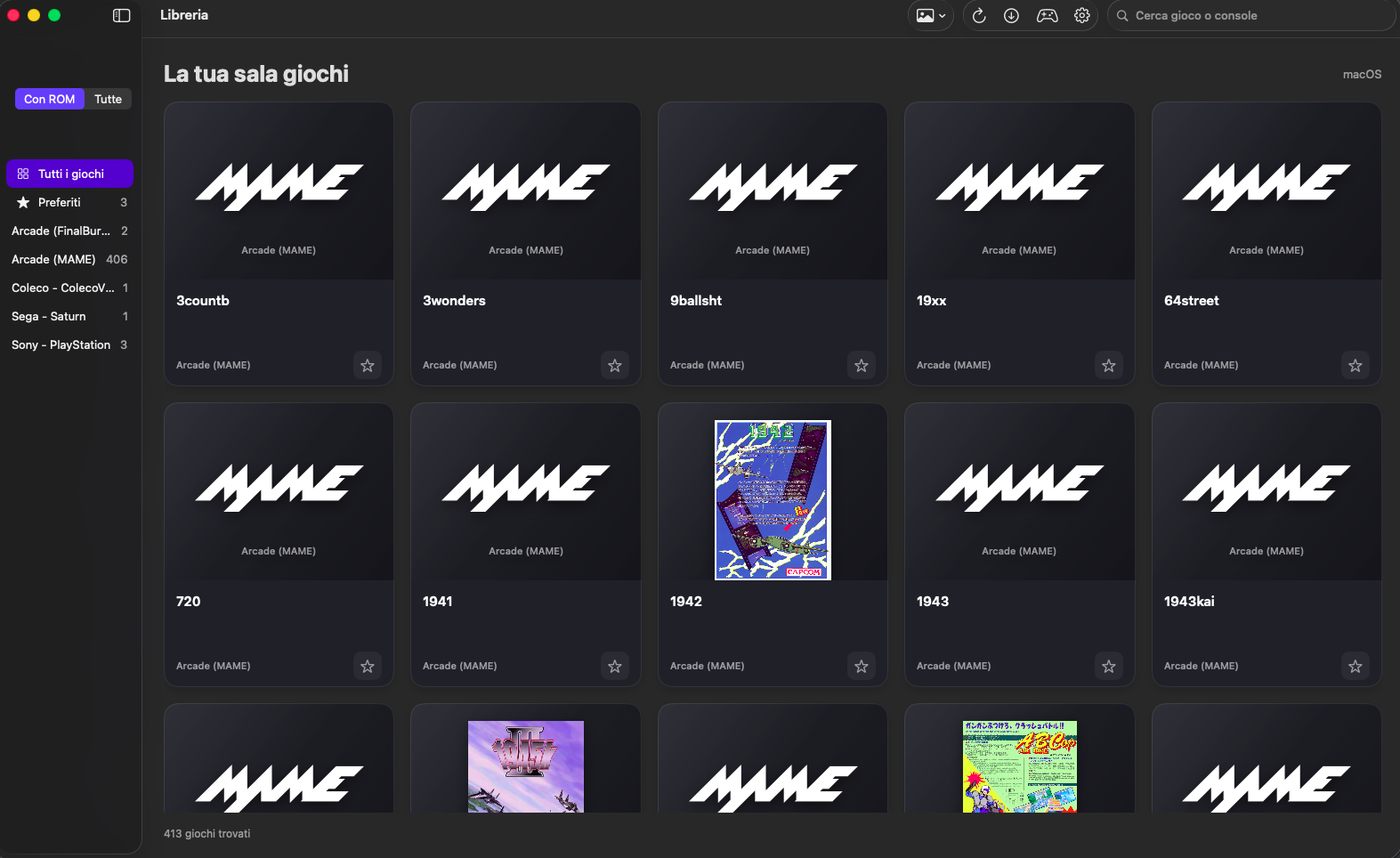 Apri screenshot ↗
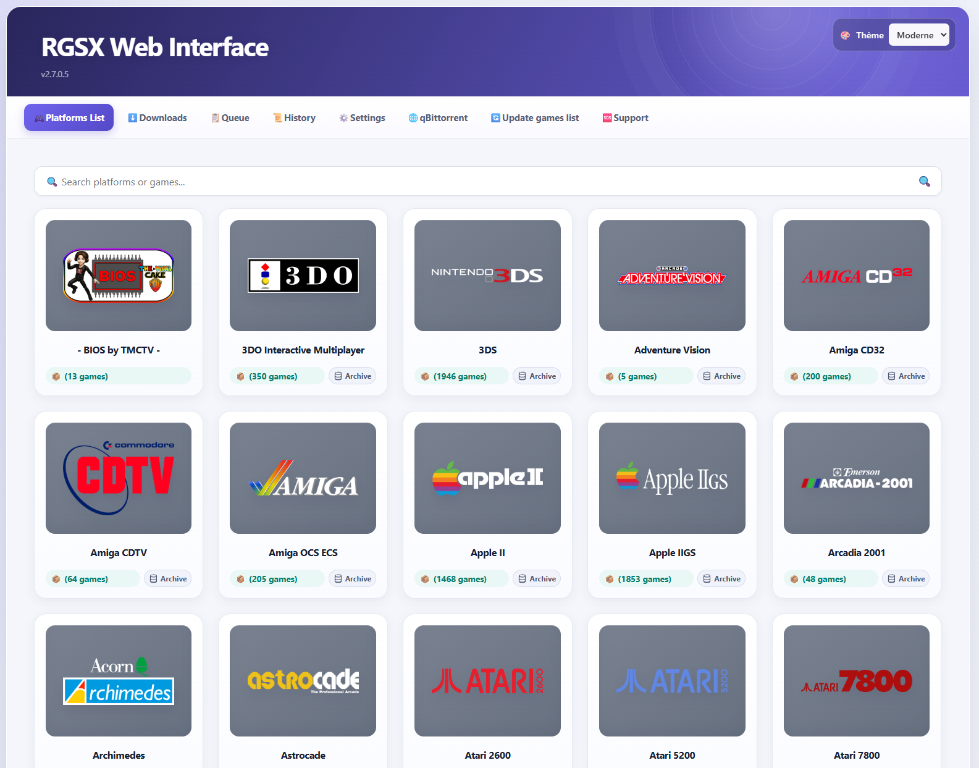 Apri screenshot ↗
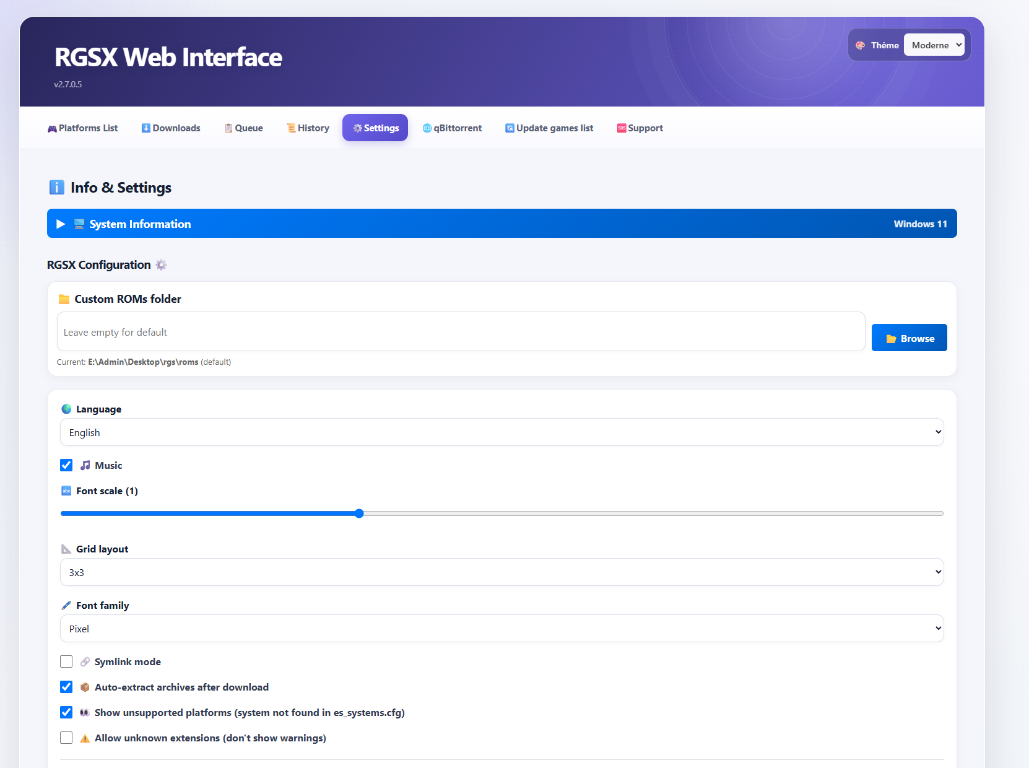 Apri screenshot ↗
Dietro ogni partita, una bella squadra.
Grazie a RetroArch e RGSX: due progetti che rendono possibile questa avventura.

Ti è piaciuto RetroMac?
Offrimi una pizza.
Se ti ho fatto ritrovare quel “ancora una partita”, puoi aiutarmi a continuare il progetto. Tu metti una fetta, io continuo a scrivere codice. Extra mozzarella sempre gradita.
Offrimi una pizza con PayPal ↗RetroMac resta gratuito. La pizza è facoltativa.